Aptora bündelt täglich tausende neue Jobs von Jobportalen und Karriereseiten von Unternehmen im DACH-Raum an einem Ort, Freelance-Projekte ebenso wie Festanstellungen.
Du durchsuchst die Jobs auf der Website, in der App oder per MCP aus deinem KI-Assistenten. Deinen Lebenslauf legst du als Aptora-Profil an und teilst ihn per Link.
Aptora vergleicht die Anforderungen der Stellen mit deinen Fähigkeiten und bewertet die Übereinstimmung.
Teams können Stellen ausschreiben, nach passenden Profilen suchen und Bewerbungen bearbeiten.
Über Aptora
Für wen ist Aptora gedacht?
Aptora ist vor allem für Freelancer gedacht, aber auch für alle, die eine Festanstellung suchen oder in einem Beratungsteam arbeiten. Unternehmen finden hier Menschen, die zu ihren Stellen und Projekten passen.
Für Freelancer, Selbstständige und BerufstätigeDu findest täglich neue Projekte und Stellen von Jobportalen und Karriereseiten an einem Ort und siehst, welche Anforderungen zu deinen Fähigkeiten passen. Deinen Lebenslauf hältst du in Aptora aktuell und teilst ihn per Link, statt bei jeder Anfrage eine weitere Lebenslaufkopie zu verschicken.
Für Beratungen und ProjektteamsOb zehn oder hundert Personen: Ihr verwaltet die Lebensläufe und Fähigkeiten eures Teams an einem Ort. So behaltet ihr den Überblick, wer was kann, und könnt prüfen, welche Personen zu einem Projektangebot passen.
Für Unternehmen, die Stellen besetzenIhr veröffentlicht Stellen und sucht nach passenden Profilen. Der Abgleich zeigt euch, welche Anforderungen erfüllt sind und wo Fähigkeiten fehlen. Über die MCP-Schnittstelle könnt ihr Aptora auch direkt aus eurem KI-Assistenten bedienen.
Über Aptora
Für welche Länder finde ich Jobs auf Aptora?
Unser Jobangebot umfasst aktuell Deutschland, Österreich und die Schweiz (DACH).
Auch wenn du in einem anderen Land lebst, kannst du auf Aptora nach Jobs in diesen Ländern suchen. Welche Anforderungen an Arbeitsort, Remote-Arbeit und Sprache gelten, steht in der jeweiligen Anzeige.
Über Aptora
Welche Sprachen unterstützt Aptora?
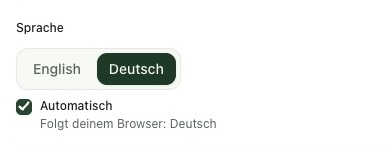
Aptora unterstützt Deutsch und Englisch. Unter „Einstellungen → Persönliches → Sprache“ wählst du die Sprache der Oberfläche.
Mit „Automatisch“ richtet sich Aptora nach deiner Browsersprache.
Jobs aus mehreren PortalenAptora sammelt Stellenanzeigen von verschiedenen Jobportalen. Du kannst sie an einem Ort durchsuchen.
Automatischer Abgleich der FähigkeitenAptora erkennt Fähigkeiten in Stellenanzeigen und deinem Lebenslauf automatisch. Beim Vergleich berücksichtigt es auch die Fähigkeiten, die du selbst eingetragen hast. Eine Bewertung zeigt, wie gut deine Fähigkeiten zu den Anforderungen passen. Du siehst, welche Anforderungen du erfüllst und welche nicht.
MCP-Anbindung für KI-AssistentenDu kannst Aptora direkt aus einem KI-Chat bedienen: nach Jobs suchen, deinen Lebenslauf bearbeiten und Ausschreibungen entwerfen. Du bestimmst, worauf der Assistent zugreifen darf.
Keine VermittlungsprovisionAptora verdient nicht an deinem Gehalt oder deinem Auftrag mit. Du zahlst für deinen gewählten Plan.
Profile & Lebenslauf
Was enthält mein Lebenslauf?
Dein Aptora-Profil ist dein bearbeitbarer Online-Lebenslauf. Es enthält deine beruflichen Stationen, Projekte, Ausbildung und Fähigkeiten. Dazu kommen Kontaktdaten, eine kurze Zusammenfassung und auf Wunsch weitere Angaben wie Sprachen, Interessen oder Referenzen.
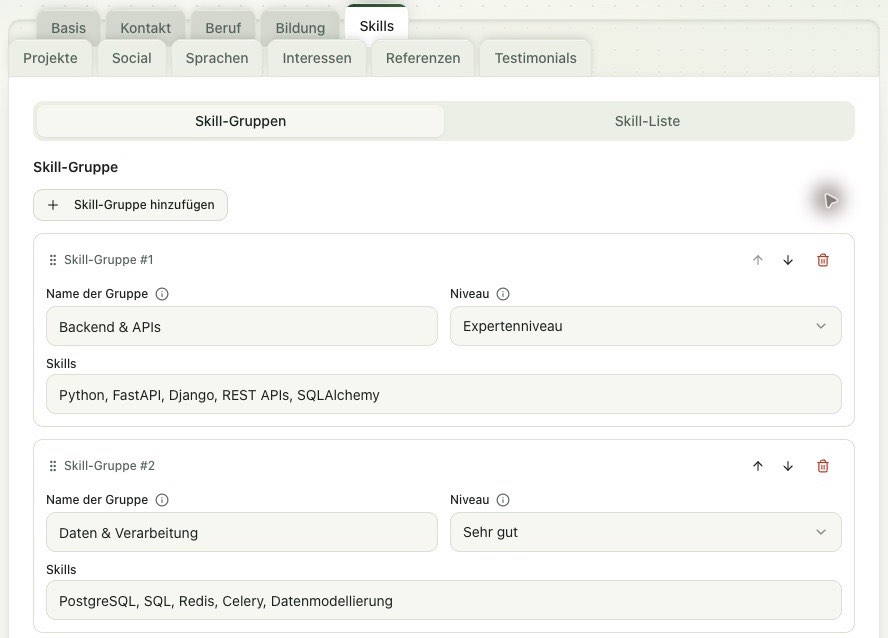
Du bearbeitest die Inhalte in einzelnen Bereichen. Fähigkeiten kannst du in Gruppen ordnen und dein Niveau angeben. Aus diesen Angaben erstellt Aptora deinen Lebenslauf in einem Design deiner Wahl.
Für technische Nutzer: Im Aptora-CV-Schema kannst du die Profilfelder mit ihren Datentypen, Pflichtangaben und erlaubten Werten nachlesen. Dort findest du auch ein vollständiges Musterprofil im JSON-Format.
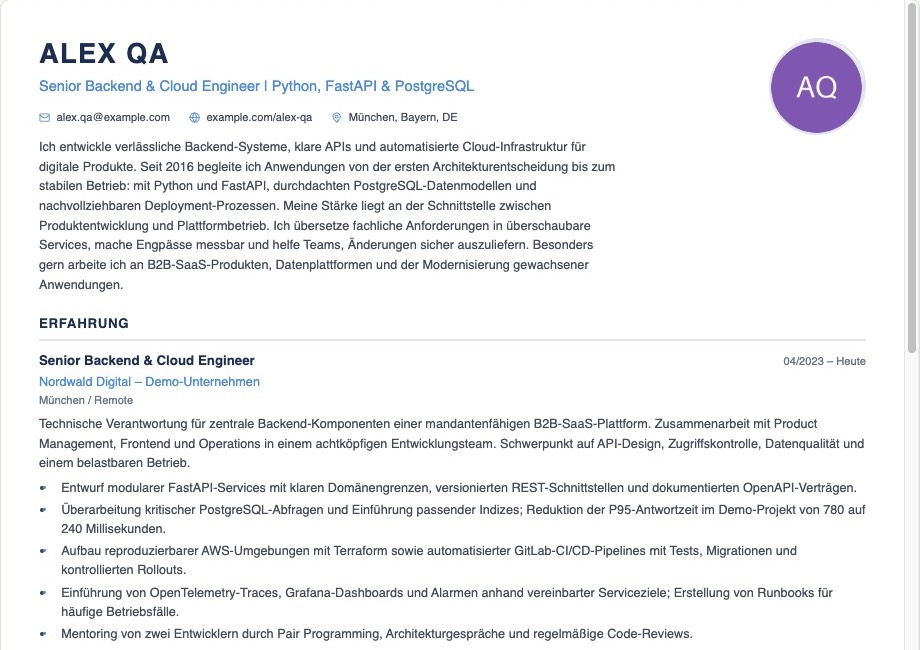
Hier siehst du den Beispiel-Lebenslauf von Alex QA – einmal in der Vorschau und einmal beim Bearbeiten der Fähigkeiten.
VergrößernDemo-Profil: Die Vorschau zeigt, wie deine Angaben im Lebenslauf aussehen.
VergrößernIm Editor pflegst du Fähigkeiten, Gruppen und Kenntnisniveau.
Das legst du für jedes Profil selbst fest: nur du, dein Team, angemeldete Aptora-Nutzer oder alle mit dem Link. Unabhängig davon sind dein Name und deine Kontaktdaten für Personen außerhalb deines Arbeitsbereichs standardmäßig verborgen — auch bei einem öffentlichen Profil.
Welche Sichtbarkeitsstufen gibt es?
Jede höhere Stufe erweitert den Kreis der Betrachter. Welche persönlichen Angaben diese sehen, regelst du zusätzlich über die Einstellung zum Verbergen persönlicher Daten.
EntwurfNur du kannst den Lebenslauf sehen. Er erscheint nicht in der Talentsuche und ist nicht über einen Freigabelink zugänglich.
Im Team geteiltDie Mitglieder des Arbeitsbereichs können den Lebenslauf sehen. Diese Stufe gibt es in Organisationen; in deinem persönlichen Bereich wird sie nicht angeboten.
Auf Aptora auffindbarUnternehmen können das Profil in der Talentsuche finden. Wer den Profil-Link öffnet, muss bei Aptora angemeldet sein.
ÖffentlichJeder mit dem Link kann den Lebenslauf ohne Anmeldung öffnen. Er ist außerdem auf Aptora auffindbar.
Wo sehe ich die aktuelle Stufe — und wie ändere ich sie?
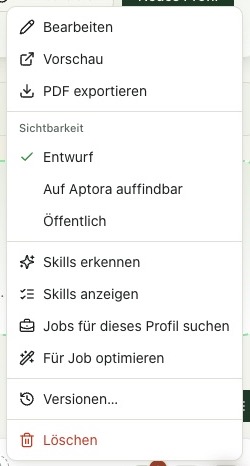
In der Profilübersicht steht neben dem Profilnamen ein Symbol für die Sichtbarkeit. Ein Schloss kennzeichnet einen Entwurf. Den ausgeschriebenen Namen der aktiven Stufe findest du im Aktionsmenü: Dort steht ein Häkchen daneben.
Wähle unter „Sichtbarkeit“ die gewünschte Stufe. Mit „Öffentlich“ wird das Profil ohne Anmeldung erreichbar. Die Auswahl wird direkt übernommen.
Du kannst die Stufe später im selben Menü wieder ändern, etwa zurück auf „Entwurf“.
VergrößernDas Häkchen zeigt die aktive Stufe. Im persönlichen Bereich stehen diese drei Optionen zur Auswahl.
Wie wird mein Profil anderen angezeigt?
Dein Lebenslauf wird im gewählten Design angezeigt, mit deinen beruflichen Stationen, Fähigkeiten und weiteren Angaben. Standardmäßig werden Name, E-Mail-Adresse, Telefonnummer, Straße, Postleitzahl und persönliche Links für externe Betrachter unkenntlich gemacht. Stadt, Region und Land bleiben sichtbar.
Das gilt für die Stufen „Auf Aptora auffindbar“ und „Öffentlich“. Du selbst und Mitglieder deines Arbeitsbereichs sehen die vollständigen Angaben. Deine eigene Vorschau zeigt deshalb nicht, welche Daten externe Besucher sehen.
Verborgene Kontaktdaten bedeuten nicht, dass dein gesamter Lebenslauf anonym ist: Arbeitgeber, Projekte oder Angaben in Freitexten können Rückschlüsse auf dich zulassen. Prüfe deshalb auch deine Texte, wenn du nicht erkennbar sein möchtest.
VergrößernSolange dieser Schalter eingeschaltet ist, bleiben persönliche Angaben für externe Betrachter verborgen.
Ich möchte meinen Namen zeigen, aber nicht meine E-Mail-Adresse
Wenn du das Verbergen ausschaltest, werden die eingetragenen persönlichen Angaben gemeinsam sichtbar. Es gibt hier keinen einzelnen Schalter nur für deinen Namen. Entferne deshalb zuerst alle Angaben aus dem Lebenslauf, die du nicht zeigen möchtest.
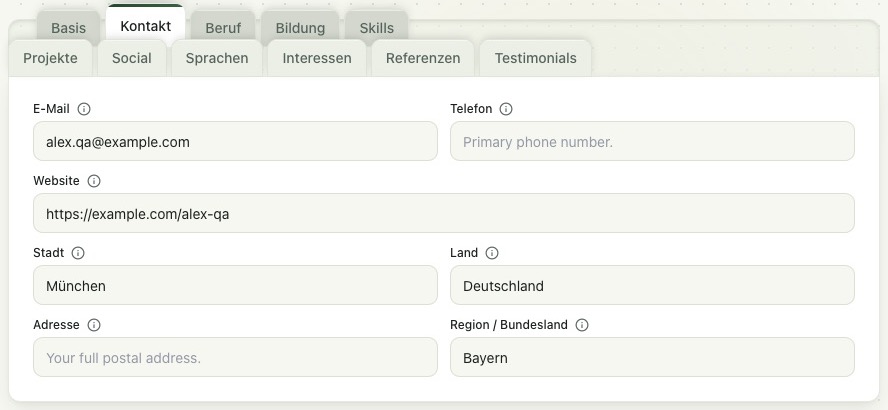
Öffne deine Profile, wähle beim gewünschten Profil „Bearbeiten“ und anschließend den Reiter „Kontakt“.
Leere „E-Mail“ und „Telefon“, wenn diese Angaben nicht sichtbar sein sollen. Prüfe bei Bedarf auch Adresse, Website, Social-Links und deine Freitexte.
Klicke auf „Profil speichern“. Wiederhole das für alle betroffenen Profile, bevor du das Verbergen ausschaltest.
VergrößernWas hier eingetragen bleibt, kann nach dem Ausschalten des Verbergens sichtbar werden. Im Beispiel ist die Telefonnummer bereits leer.
Wie zeige ich mein vollständiges Profil mit Namen?
Diese Einstellung gilt für das jeweilige Profil und für Kopien, die du daraus anlegst. Die Sichtbarkeitsstufe bleibt dabei unverändert: Ein Entwurf bleibt privat, „Auf Aptora auffindbar“ bleibt auf angemeldete Nutzer beschränkt und „Öffentlich“ ist ohne Anmeldung zugänglich.
Du kannst unter „Teilen & Sichtbarkeit“ an deinem Profil das Verbergen jederzeit wieder einschalten. Bereits gespeicherte oder heruntergeladene Kopien bei anderen Personen werden dadurch nicht zurückgeholt.
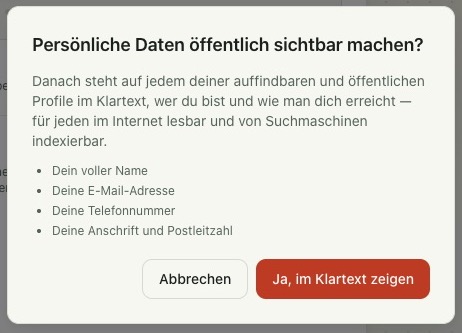
Prüfe den Hinweis und bestätige mit „Ja, im Klartext zeigen“. Erst nach dieser Bestätigung wird die Änderung gespeichert.
VergrößernVor der Freigabe im Klartext erscheint diese Bestätigung. Der Zugriff richtet sich weiterhin nach der Sichtbarkeitsstufe des jeweiligen Profils.
Was gilt für Profile im Team?
Bei Profilen, die direkt in einer Organisation angelegt wurden, bleiben persönliche Daten außerhalb des Teams verborgen. Diese Voreinstellung lässt sich dort nicht ausschalten. Ein persönliches Profil, das du mit einem Team teilst, folgt dagegen deiner persönlichen Einstellung zum Verbergen.
Wenn du ein öffentliches Profil prüfen möchtest, öffne seinen Freigabelink in einem Browserfenster, in dem du nicht bei Aptora angemeldet bist. So siehst du die Ansicht, die ein Besucher ohne Konto erhält.
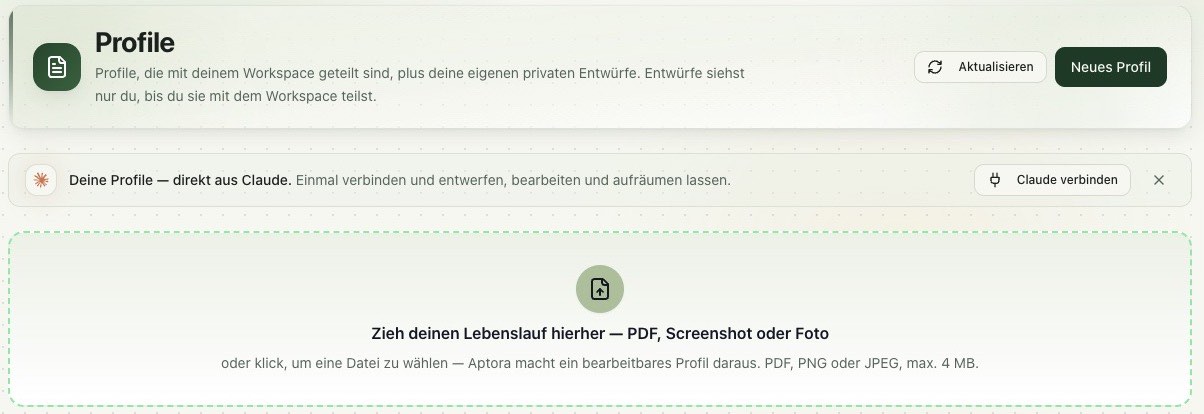
Öffne deine Profile, stelle das gewünschte Profil auf „Auf Aptora auffindbar“ oder „Öffentlich“ und gib den Freigabelink weiter. Für einen Link, der ohne Anmeldung funktioniert, wählst du „Öffentlich“.
Name und Kontaktdaten bleiben für externe Betrachter standardmäßig verborgen. Wie du die Sichtbarkeit und die Anzeige persönlicher Daten steuerst, erklärt „Wer kann meinen Lebenslauf sehen?“.
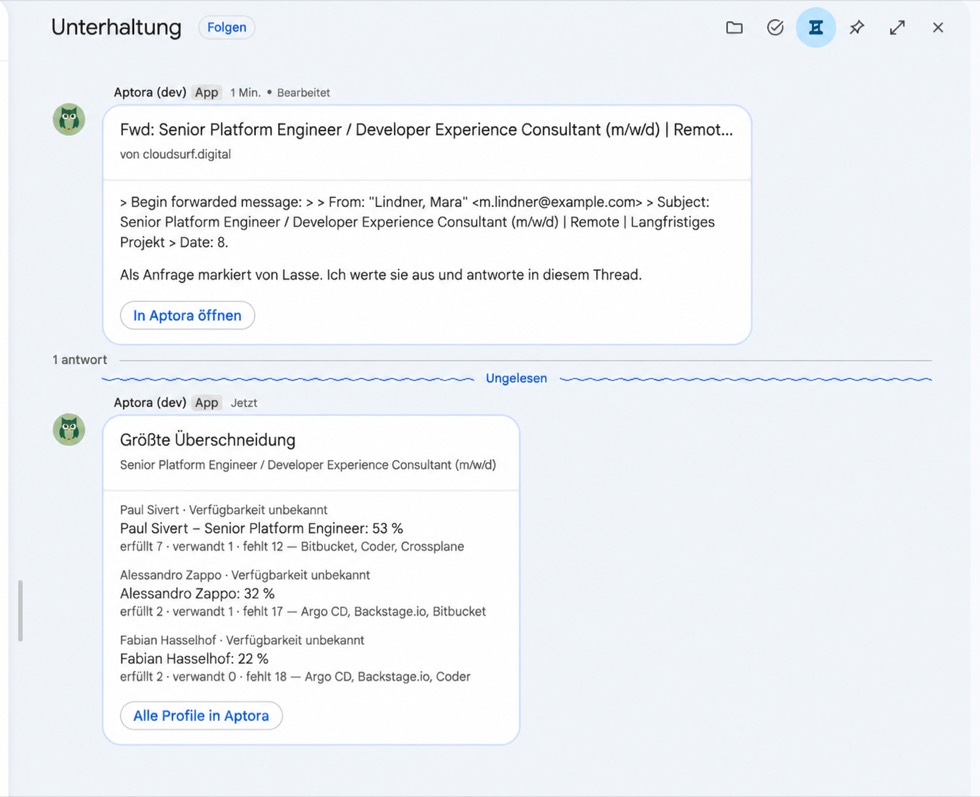
Ja. Ihr könnt einen Google Chat™-Raum mit eurer Organisation verbinden. Aptora meldet dort zum Beispiel neue Profile, Stellen und eingehende Recruiter-Mails.
Das Beispiel zeigt eine Mail an die Teambox: Sie erscheint in Google Chat™ und wird als Anfrage markiert. Aptora analysiert die Anforderungen und antwortet im selben Thread mit den passenden Lebensläufen und ihrer fachlichen Übereinstimmung.
Die Antwort zeigt auch, welche Anforderungen erfüllt sind, durch verwandte Fähigkeiten abgedeckt werden oder fehlen. Über die Links öffnet ihr die Anfrage und die Profile in Aptora.
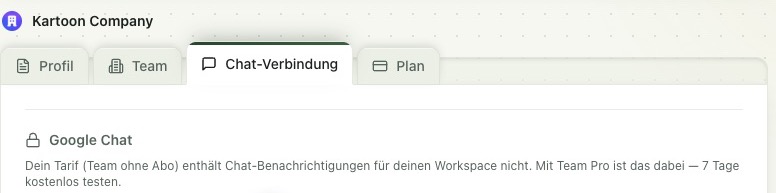
Die Verbindung und die gewünschten Meldungen verwaltet ihr unter Einstellungen → Chat-Verbindung. Wählt vorher eure Organisation aus. Dafür benötigt ihr Team Pro oder Enterprise.
Ein Admin eures Aptora-Workspaces kann einen Raum mit dem Workspace verbinden.
Die Installation der Chat-App im Google Workspace Marketplace ist kostenlos. Für die Nutzung benötigt euer Workspace Team Pro oder Enterprise.
Klicke unten auf „Aptora zu Google Chat™ hinzufügen“ und wähle im Marketplace „Zu Gruppenbereich hinzufügen“. Schreibe anschließend „@Aptora Hallo“ im Space und öffne „Konfigurieren“. Melde dich mit der E-Mail-Adresse deines Google Chat™-Kontos bei Aptora an und bestätige euren Workspace.
Die Verbindung verwaltet ihr unter Einstellungen → Chat-Verbindung. Andere Mitglieder können ihr Aptora-Konto im verbundenen Raum verknüpfen.
Öffne die Setup-Anleitung und wähle deinen KI-Assistenten. Als Server-Adresse verwendest du https://app.aptora.io/mcp.
Beim Verbinden meldest du dich bei Aptora an und wählst die erlaubten Funktionen aus. Jede Verbindung kannst du unter Einstellungen → MCP-Verbindungen wieder widerrufen.
Nur auf die Funktionen, die du bei der Verbindung freigibst.
Du kannst zum Beispiel nur das Lesen deiner Profile erlauben. Für Änderungen am Profil oder die Arbeit mit Stellen braucht der Assistent die passenden Berechtigungen.
Ja. Für die Integration nutzt du die MCP-Schnittstelle von Aptora.
Die MCP-Dokumentation beschreibt die verfügbaren Werkzeuge, ihre Eingaben und die Anmeldung über OAuth. Das AptoraCV-Profilschema ist öffentlich einsehbar.
Über „Pläne ansehen“ vergleichst du die verfügbaren Tarife. Unter „Zahlung & Rechnungen verwalten“ findest du die Verwaltung deiner Abrechnung. Die für deinen Wechsel geltenden Einzelheiten werden dir dort angezeigt.
Die Löschung ist endgültig. Exportiere deine Lebensläufe vorher, wenn du sie behalten möchtest. Welche Aufbewahrungsfristen gelten, steht in der Datenschutzerklärung.
Nach der Übereinstimmung zwischen den Anforderungen einer Stelle und deinen Fähigkeiten.
Aptora erkennt Fähigkeiten in der Stellenanzeige und in deinem Lebenslauf automatisch. Die Fähigkeiten, die du selbst angibst, fließen ebenfalls in den Abgleich ein. Du bekommst eine Bewertung und siehst, welche Anforderungen du erfüllst und welche nicht.
Ein bezahlter Plan oder gute Bewertungen verbessern die Platzierung nicht.
Die verwendeten Kriterien und ihre Gewichtung stehen auf der Ranking-Seite.
Wir setzen notwendige Cookies, damit Aptora überhaupt funktioniert. Alles darüber hinaus nutzen wir nur, wenn du zustimmst. Du kannst deine Wahl jederzeit über „Cookie-Einstellungen“ im Footer ändern oder widerrufen. Datenschutzerklärung